
Как перенести предприятие на другой компьютер в УПРЗА "Эколог"
Можно просто скопировать базу, но в этом случае перенесутся все предприятия из этой базы. Чтобы перенести только одно предприятие есть несколько вариантов. Один из них рассмотрим.
Итак, если коротко, в картинках:
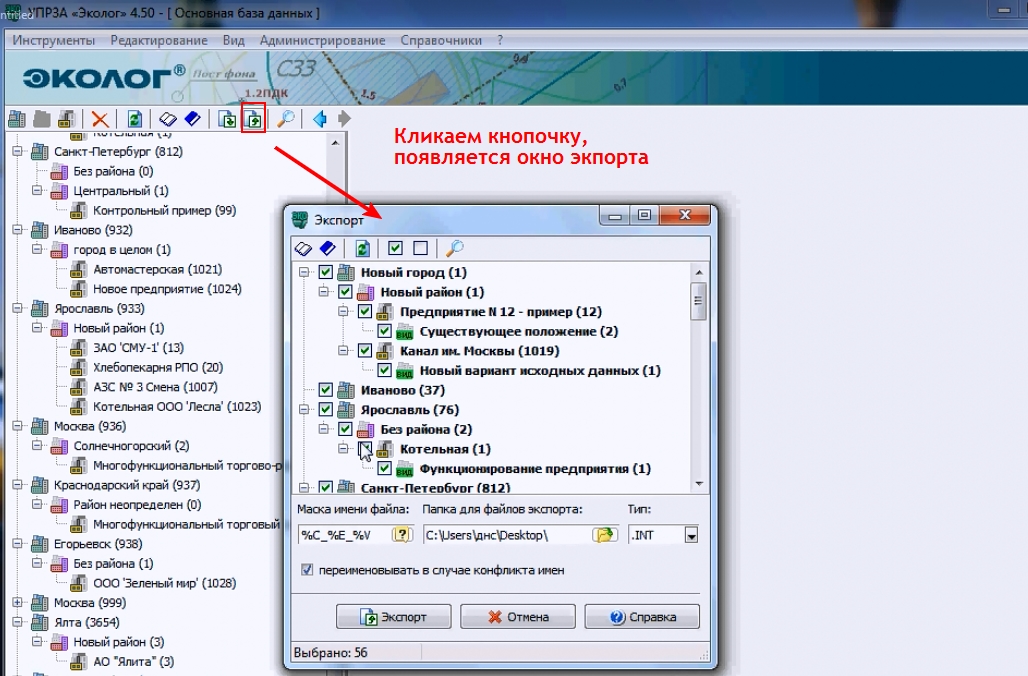
1. Сначала сохраняем вариант исходных данных ВИД (или несколько вариантов).
Кликаем кнопку "Экспорт", выбираем нужное предприятие и вариант (варианты) исходных данных.
Выбираем нужное предприятие и нужный вариант.
Выбираем папку для сохранения файла предприятия и нажимаем "Экспорт".

Выбранное предприятие сохраняется в файле int в указанной папке.
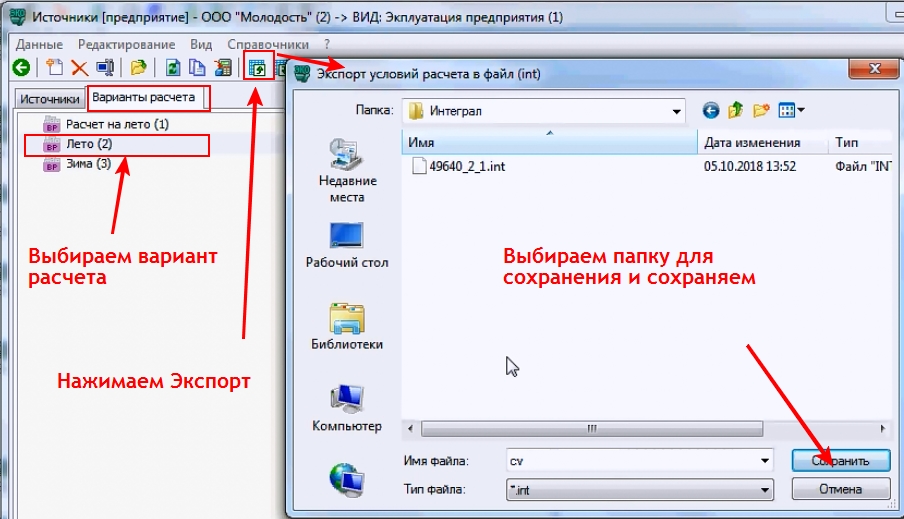
2. Отдельно нужно сохранить вариант (варианты) расчета.
Для этого выбираем нужный вариант, нажимаем кнопку "Экспорт" на панели инструментов и выбираем папку для сохранения.
3. Отдельно сохраняем топооснову.
Для этого открываем справочник топооснов и в нем открываем папку с нужной топоосновой.
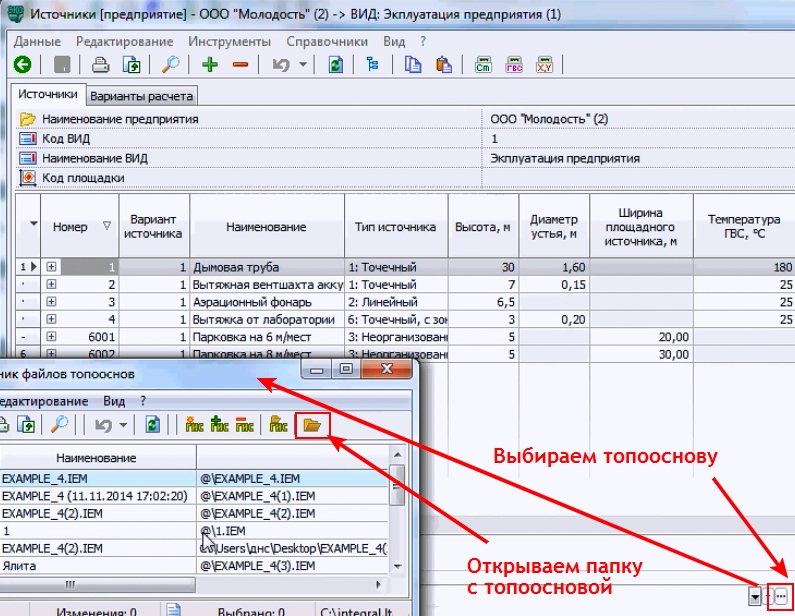
Просто копируем ее в папку для переноса.

В результате в папке для переноса у нас должно быть как минимум 3 файла:
Один или несколько файлов с вариантами исходных данных (ВИД).
Один или несколько файлов с вариантами расчета.
Один или несколько файлов топоосновы (если у Вас несколько промплощадок, то и файлов топоосновы будет несколько).

4. На другом компьютере, на который переносим предприятие открываем базу данных и нажимаем "Импорт".
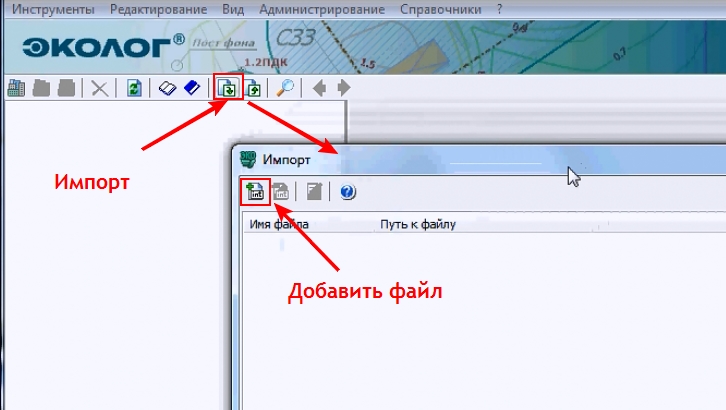
При этом открывается диалоговое окно, в котором выбираем нужный файл предприятия (варианта исходных данных):
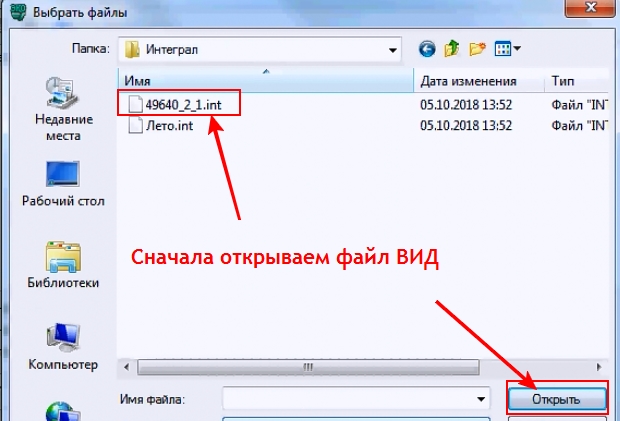
После этих действий нужное предприятие открывается в УПРЗА "Эколог":

5. Импортируем вариант (варианты) расчета.
Для этого сначала добавляем новый вариант расчета (кнопкой на панели инструментов).
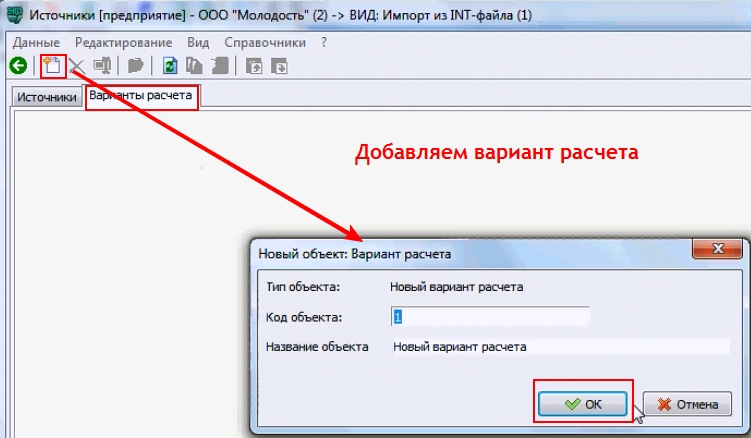
Выбираем его и импортируем в него данные из сохраненного файла:

6. Осталось подцепить файл топоосновы.
Для этого заходим в справочник топооснов и нажимаем кнопку "Добавить топооснову":
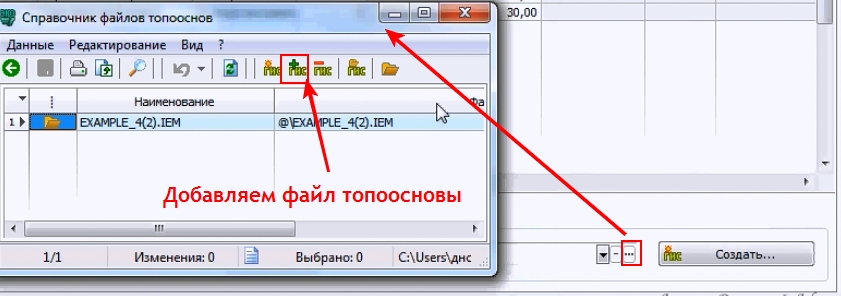
В открывшемся диалоге открываем папку с сохраненной топоосновой:
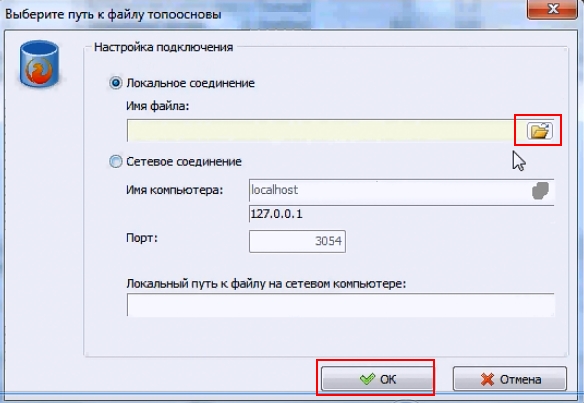
В открывшейся папке выбираем топооснову:
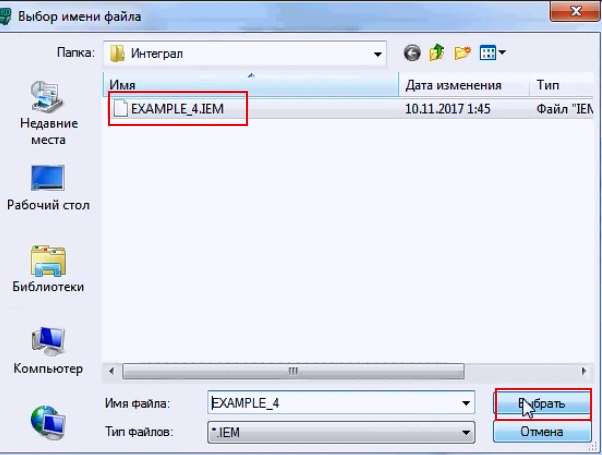
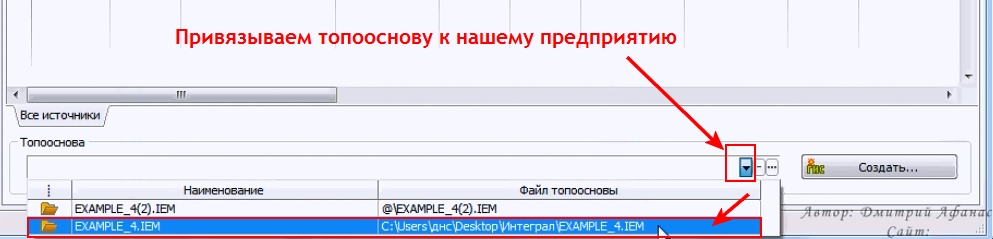
После этого привязываем топооснову к нашему предприятию. Просто выбираем ее из справочника топооснов.
Вот и все. Проделав эти 6 шагов Вы сможете перенести предприятие с одного компьютера на другой.
Я желаю Вам продуктивной работы.
Всего Вам самого наилучшего!
Остались вопросы? Напишите мне, будет минутка - постараюсь ответить.
С уважением,
Дмитрий Афанасьев.
Наша группа Телеграм:
https://t.me/eco_profi_DA